
Modul Zahlungsdienstleister Adyen
Vorabinfo
Adyen richtet sich primär an mittelständische bis sehr große Unternehmen (Enterprise-Level), die ein hohes Transaktionsvolumen aufweisen (weniger für kleine Startups oder Unternehmen mit geringem Volumen.).
Ansprechpartner im Hause Adyen
Kontakt
Nehmen Sie bitte direkt selbst kontakt auf:
https://www.adyen.com/de_DE
Voraussetzungen
- mindestens C-Rent Version 6.0
- Mit Adyen muss ein eigenständiger Vertrag abgeschlossen werden. Sie können zwischen einem zentralen Zugang oder einem stationsbezogenen Zugang wählen. Sie erhalten dann die folgenden Daten (ggf. pro Station) von Adyen:


Diese Daten müssen in der Maske Zahlungsdienstleister gepflegt werden (siehe "Einrichtung Maske Zahlungsdienstleister" weiter unten.)
Von Ihrem Kundenbetreuer erhalten Sie zusätzlich die "Notifier URL", diese tragen Sie selbst, hier, in Ihrem Adyen Portal ein.
Bei Fragen zu dieser Umgebung wenden Sie sich bitte direkt an Adyen.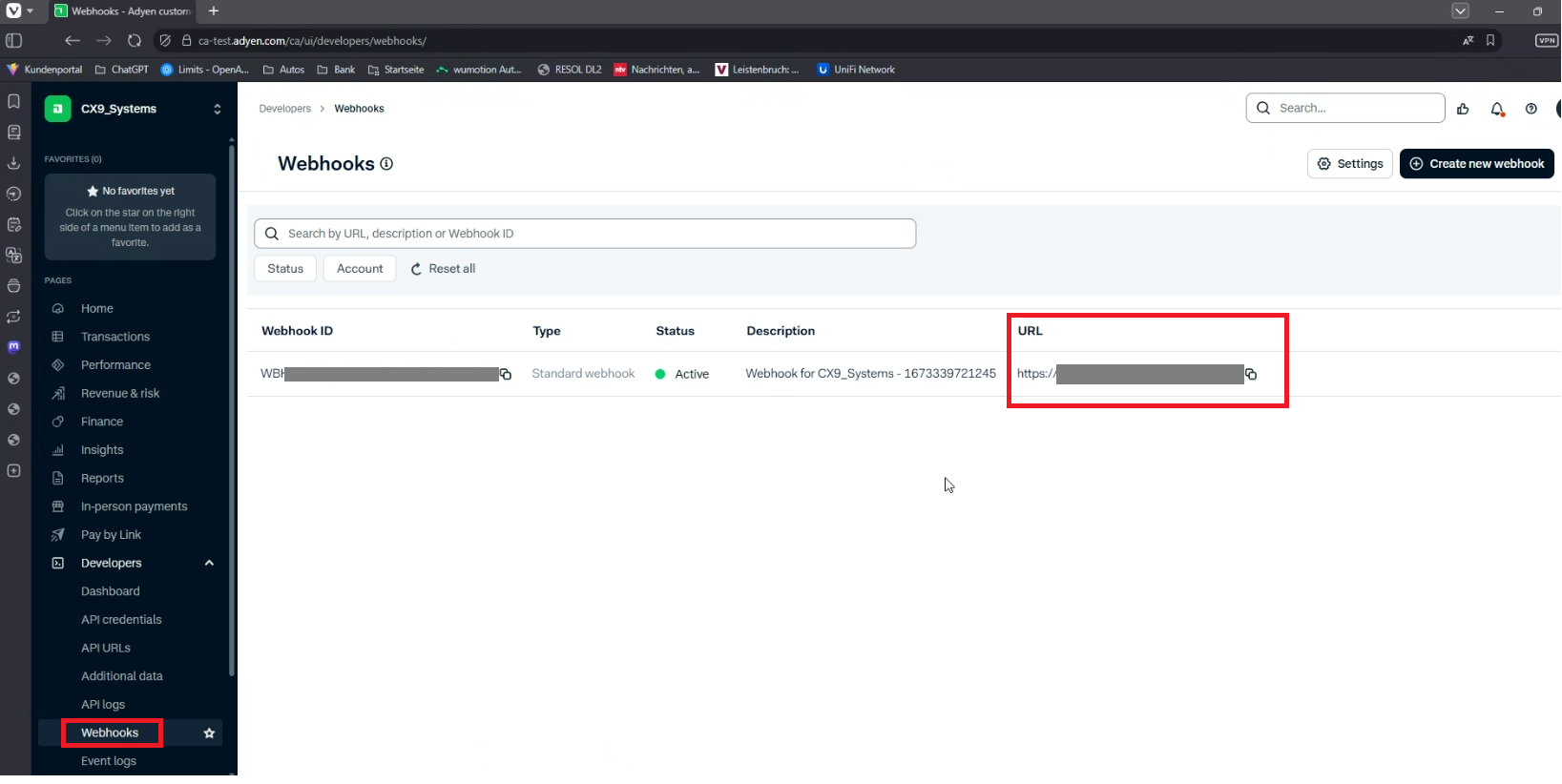
Je nach vertraglicher Vereinbarung können Adyen-Berichte in C-Rent importiert werden. Diese importierten Daten können unter Buchhaltung > Auto. Kreditkartenabrechnung > Adyen Zahlungsavis eingesehen werden.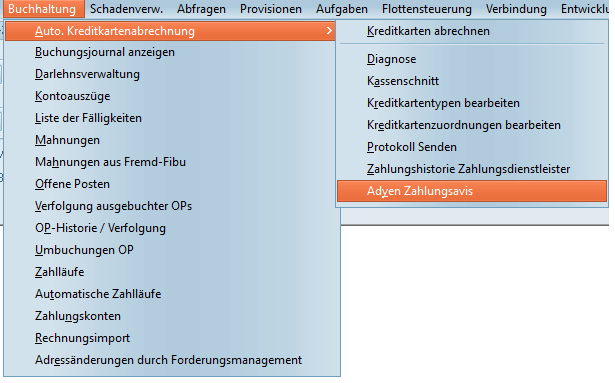
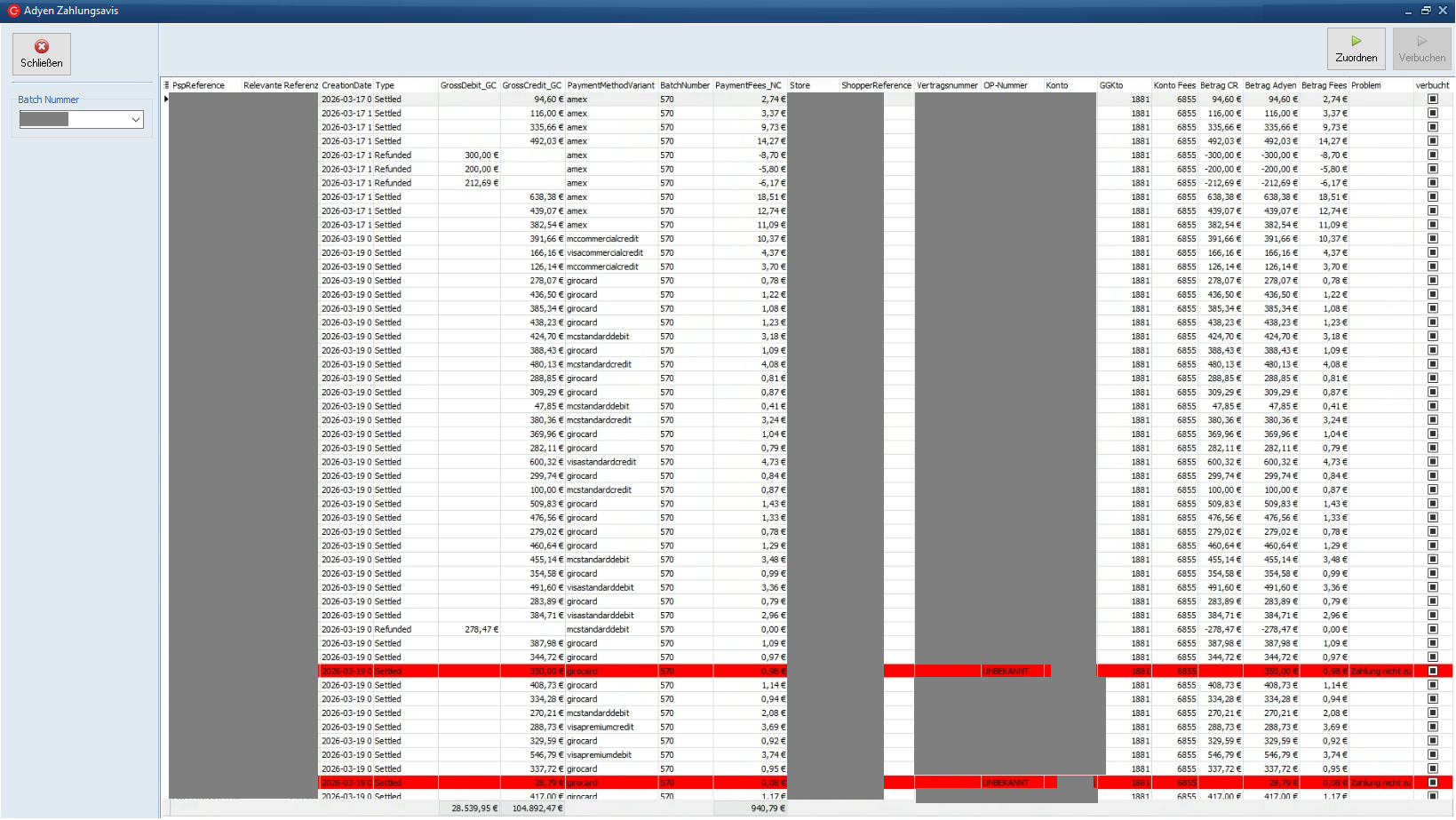
Die Funktionen/Buttons "Zuordnen" und "Verbuchen" können erst nach individueller Einrichtung verwendet werden.
Kommen Sie bei Bedarf bitte direkt auf Ihren Kundenbetreuer zu.
Einrichtung Zahlungsdienstleister
Module
Die benötigten Modul gibt Ihr Kundenbetreuer vorab für Sie frei.
Feldverhalten
Wird durch Ihren Kundenbetreuer vorbereitet.
Parameter (Mandant)
In die Parametereinstellungen gelangen Sie über Stammdaten > Unternehmensstruktur/Sonstiges > Mandant > Reiter Parameter. Hier müssen folgende Einträge erfolgen:
BADYEN_BOOK_CAPTURE_REFUND_DIRECT - Sollen Zahlungen beim Capture direkt verbucht werden oder erst über den ADYEN Notifier.
-> Bei Eintrag 1 Zahlung wird direkt verbucht, obwohl noch nicht sicher gestellt werden kann, ob die Zahlung auch möglich ist.
Bei 0 erfolgt die Buchung erst sobald die positive Meldung von Adyen eingeht.
SPAYMENT_ADYEN_CLIENT_KEY - Der Client Key bei Adyen
-> Erhalten Sie von Adyen
SPAYMENT_ADYEN_MERCHANT_ACCOUNT - Die Merchant Account ID bei Adyen
-> Erhalten Sie von Adyen
PAYMENT_ADYEN_URL_API - Url für Adyen für API-Calls (Kein Terminal)
-> Erhalten Sie von Adyen
SPAYMENT_ADYEN_URL_TERMINAL - Adyen API Url für die Terminalansteuerung
-> Erhalten Sie von Adyen
SADYEN_API_KEY_REPORTS - API-KEY für ADYEN Reports
-> Erhalten Sie von Adyen (optional - ist Vertragsabhängig)
Einrichtung Maske Zahlungsdienstleister
Der Anbieter ist in der Maske Zahlungsdienstleister bereits erfasst, diese erreichen Sie über Stammdaten->Fibu -> Zahlungsdienstleister.
Die Maske teilt sich in 3 Bereiche auf.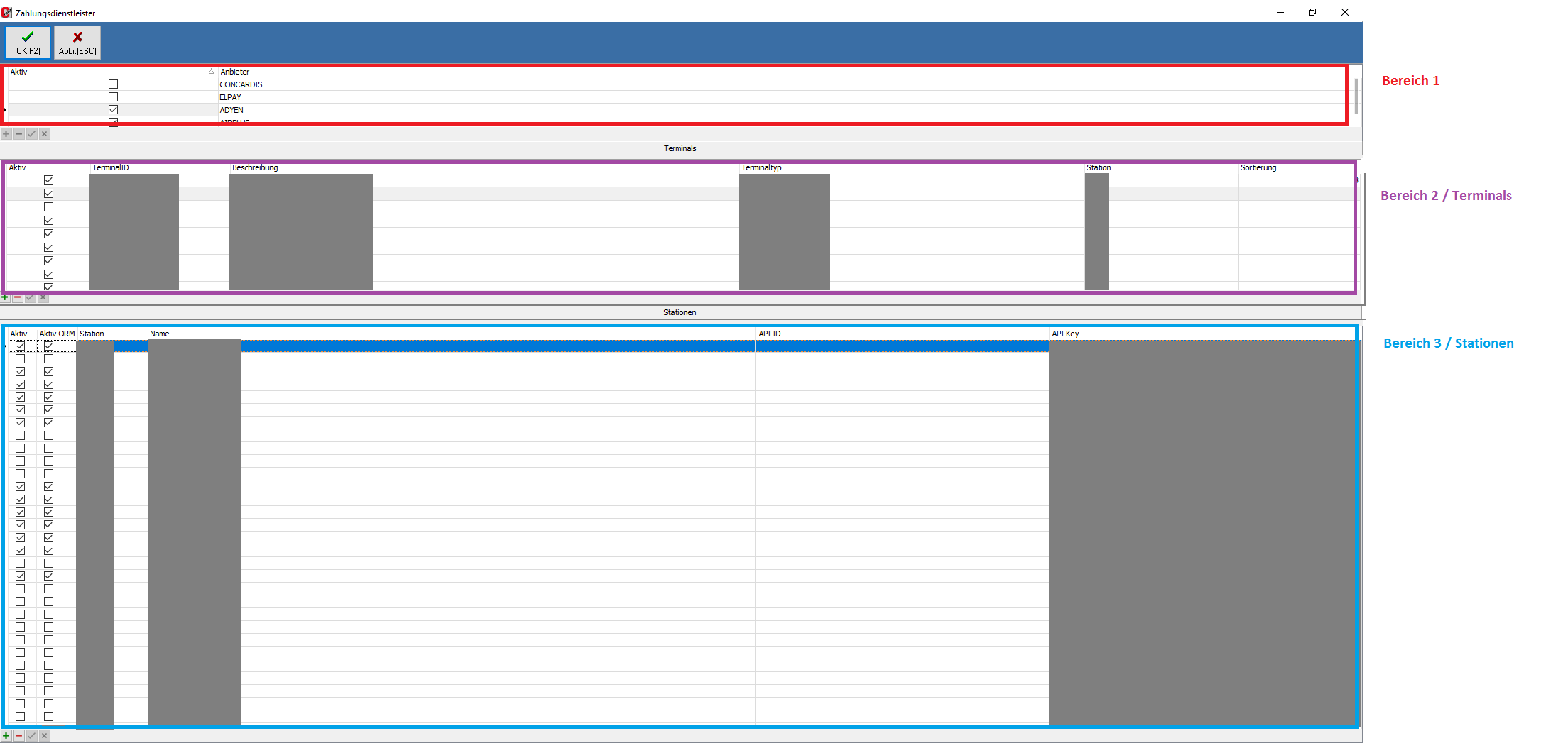
Bereich 1
Zeigt die unterschiedlichen Anbieter von Zahlungsdienstleistungen.
Hier z.B. der Eintrag mit Anbieter "ADYEN", mit Häkchen "Aktiv".
Bereich 2: Terminals
Hier wird das Terminal der Station zugeordnet.
Einrichtung eines Terminals
Im Bereich Terminals erzeugen Sie eine neue Zeile per Klick auf das grüne + oder über die Taste "Einfg".
Aktiv
Ein gesetzter Haken aktiviert die Verwendung des Terminals in der zugehörigen Station.
TerminaID
Hier muss die Terminal-ID des Terminals von Ihnen gepflegt werden. Diese finden Sie auf Ihrem Adyen-Portal: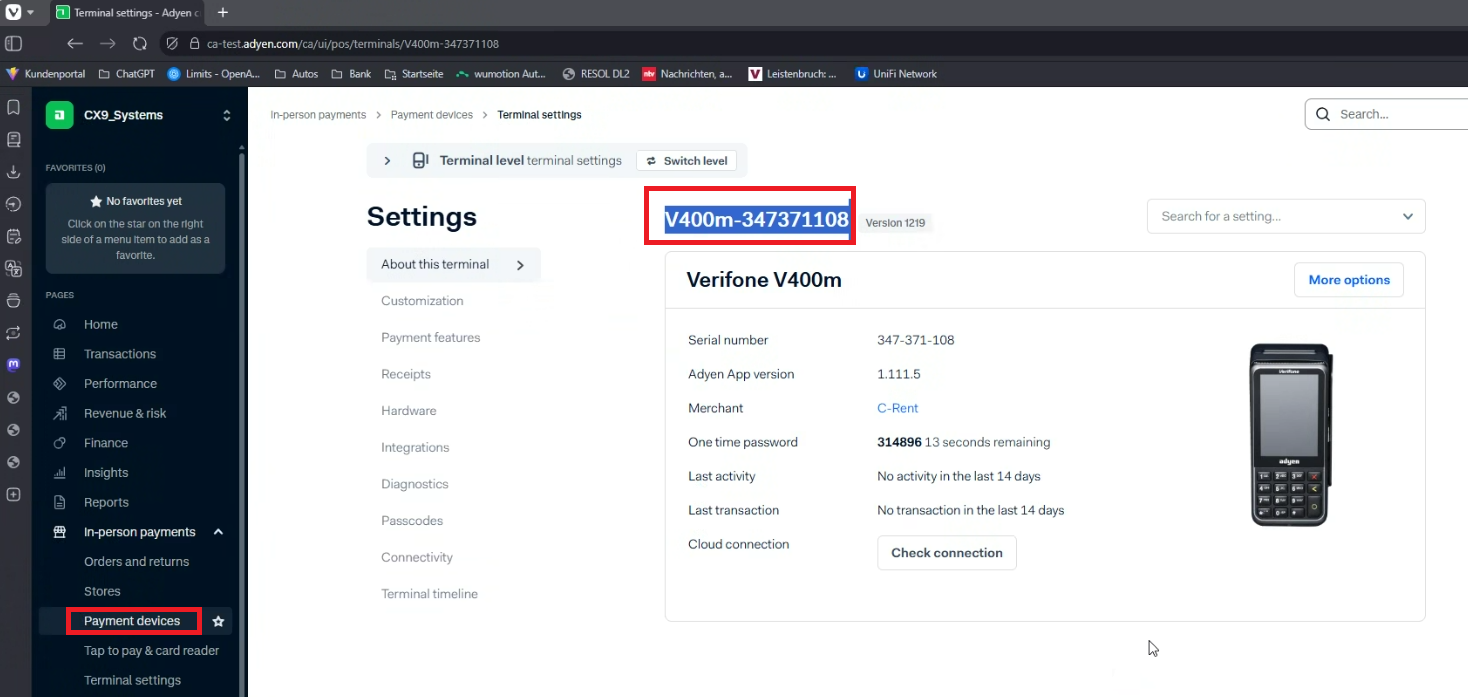
Beschreibung
Hier können Sie eine eigene Beschreibung des Terminals erfassen.
Terminaltyp
Hier können Sie eine eigene Beschreibung des Terminal-Typ erfassen.
Station
Hier muss die gewünschte Station, per Drop-Down Feld, von Ihnen zugeordnet werden.
Sortierung
Wenn eine Station mehrere Terminals hat kann hier die Reihenfolge bestimmt werden, in der die Terminals angesprochen werden (wenn belegt springt er eins weiter).
Bereich 3: Stationen
Die stationsbezogenen IDs und Keys werden hier erfasst.
Wenn je Standort eigene Zugänge zu ADYEN vorliegen können diese pro Station im unteren Bereich erfassen.
Nur wenn bei einer Station auch das Häkchen Aktiv gesetzt wird, kann diese in C-Rent mit Adyen arbeiten.
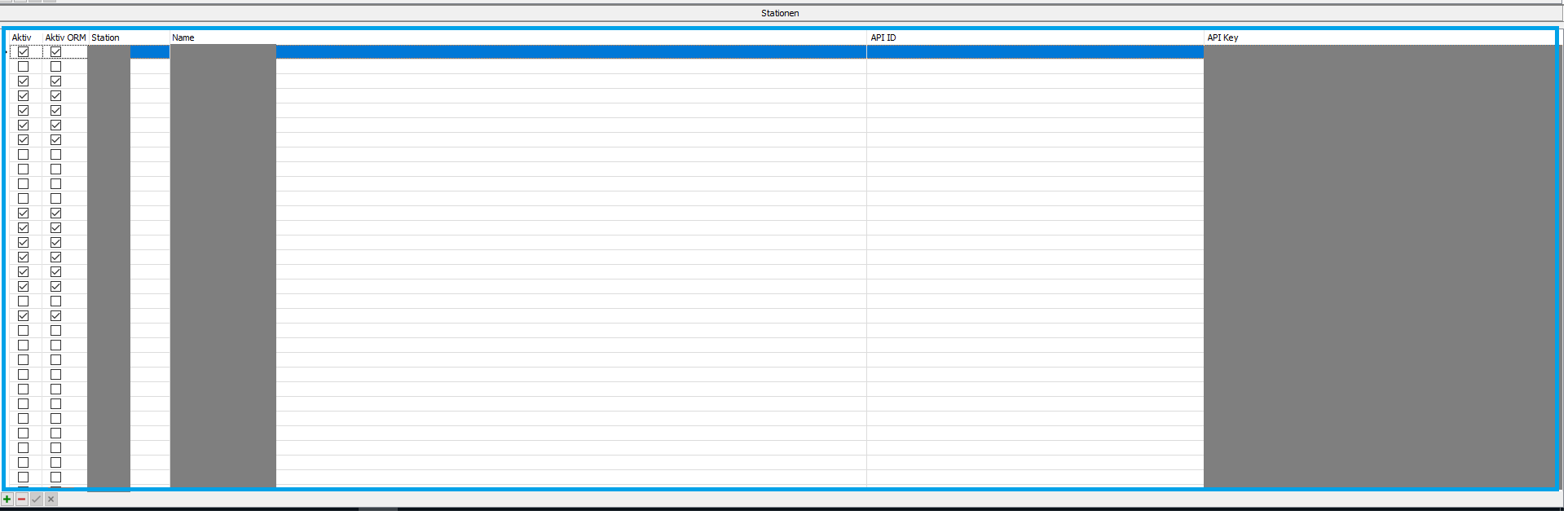
Aktiv
Ein gesetzter Haken aktiviert die Verwendung des Terminals in der zugehörigen Station.
Aktiv ORM
Der Zahlungsdienstleister wird nur nur aktiv in ORM LF verwendet, wenn der Haken gesetzt ist.
Station
Stationsnummer aus C-Rent
Name
Stationsname
API ID
Die Daten erhalten Sie von Adyen, pflegen Sie hier die API ID.
API Key
Die Daten erhalten Sie von Adyen, pflegen Sie hier den API Key.
Einrichtung Zahlungsarten
Es muss für jede Adyen-Zahlungsart auch eine eigene Zahlungsart in C-Rent angelegt werden.
ACHTUNG: Für Adyen und ELPAY dürfen keine identischen Kontonummern verwendet werden!!!
In der Spalte „StdKto“ muss das Konto hinterlegt werden, da Zahlungen sonst nicht verbucht werden können.

In der Spalte "Zahlungsdienstleister" ist "ADYEN" auszuwählen.
Beispiel Konfiguration (ACHTUNG: die Spalten "Zahlungsdienstleister" und "Bezeichnung der Zahlungsart beim Anbieter" befinden sich im Standard am Ende der Tabelle):
Beispiel Spalte "Bezeichnung der Zahlungsart beim Anbieter":
- Bei EC Karte - GIROCARD/MAESTRO/ELV
- Bei Kreditkarte - MC/VISA/DINERS/AMEX
- Einzelne Kreditkarten - die nicht eingesetzt werden, können rausgelassen werden.
Generelle Hilfe zur Pflege der Zahlungsarten finden Sie hier:
https://wiki.cx9.de/books/c-rent-systemgrundlagen-ab-version-60/page/fibu#bkmrk-steuerschl%C3%BCssel-1
Einrichtung Station Reiter Sachkonten
Im Anschluss sind die neu angelegten Zahlungsarten ggf. noch in den Filialen zur Nutzung ergänzt werden.
Im Bereich "Zahlungsarten / Sachkonten" können Sie den Zahlungsarten die jeweiligen Konten (Drop--down Feld) zuordnen.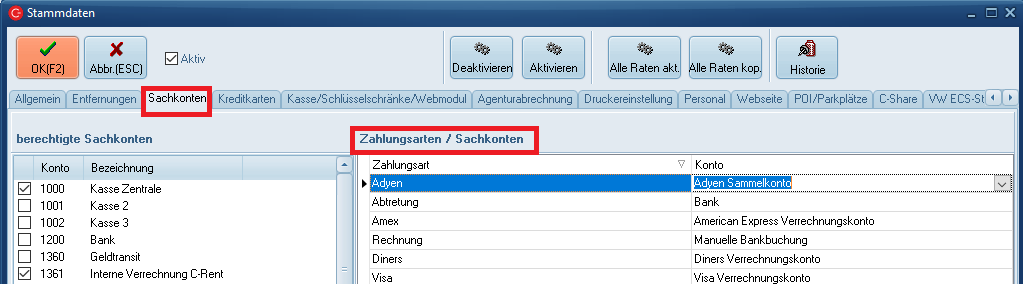
Zahlungsvorgänge erfassen
Für das Handling der Zahlungen mit Adyen gibt es ein neues Zahlungsfenster. Dieses kann man wie folgt aufrufen:
Im Mietvertrag durch einen Klick auf den Button "Buchen", dabei ist es unerheblich, ob ein Betrag im Feld "Vor.-Zahl." eingegeben wurde, wenn ein Betrag dort steht...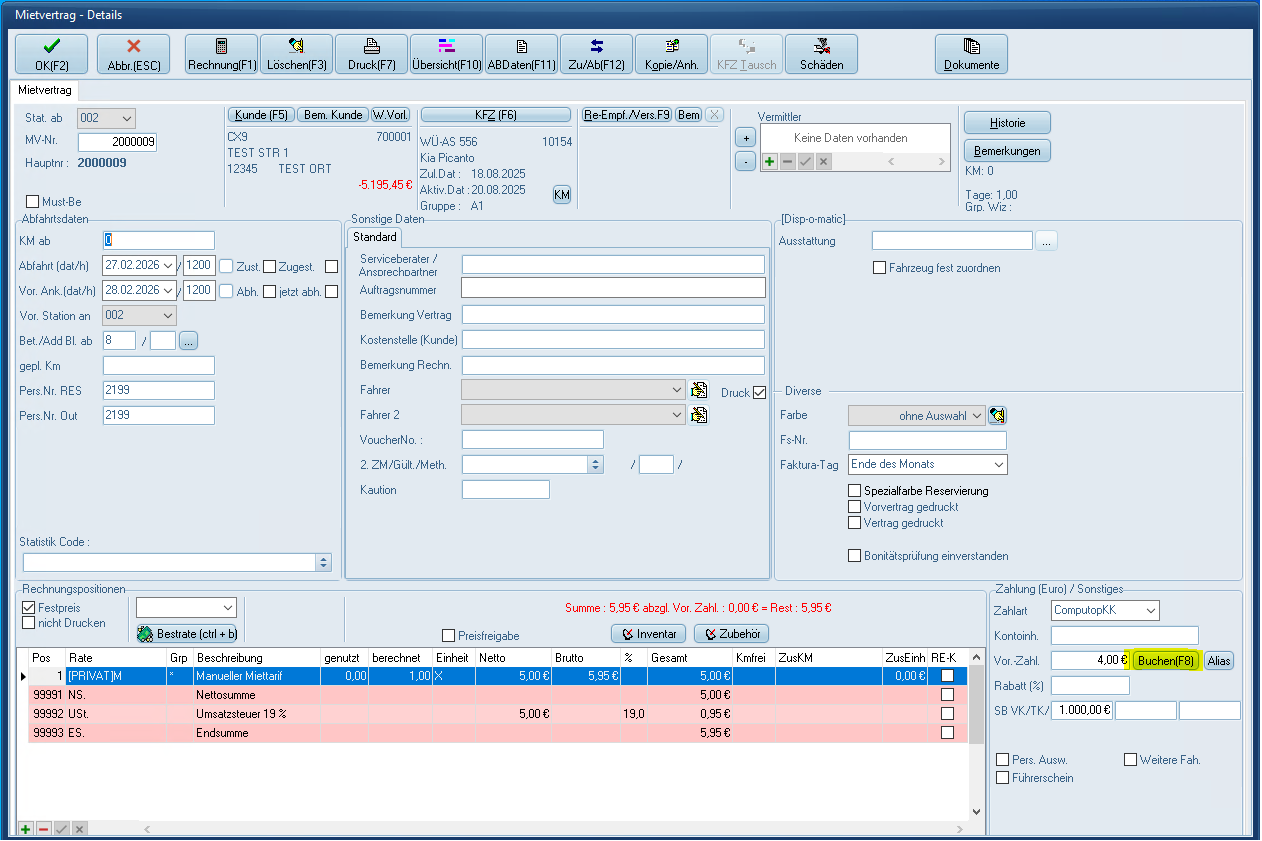
...wird dieser in die Folgemaske übernommen: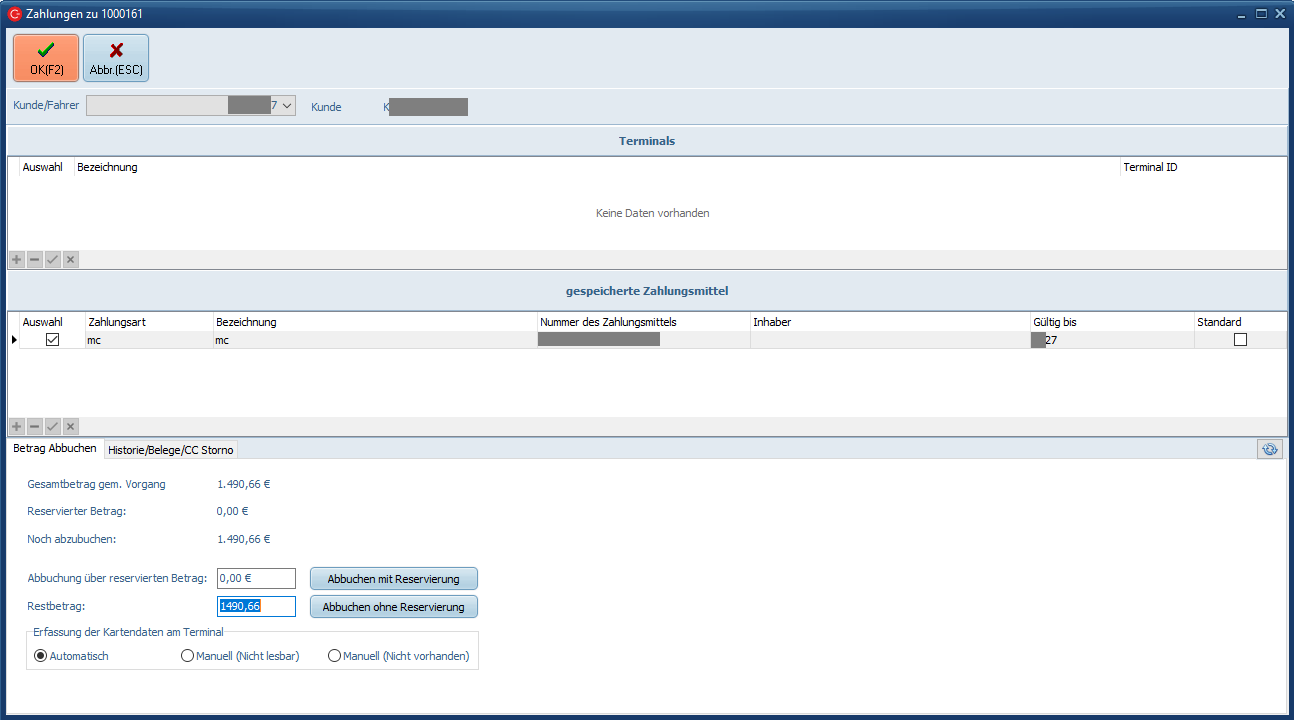
Handling Maske "Zahlungen zu (Vorgangs-Nr.)"
Das Fenster, um Zahlungen im Mietvertrag zu erfassen, ist in 5 Bereiche eingeteilt.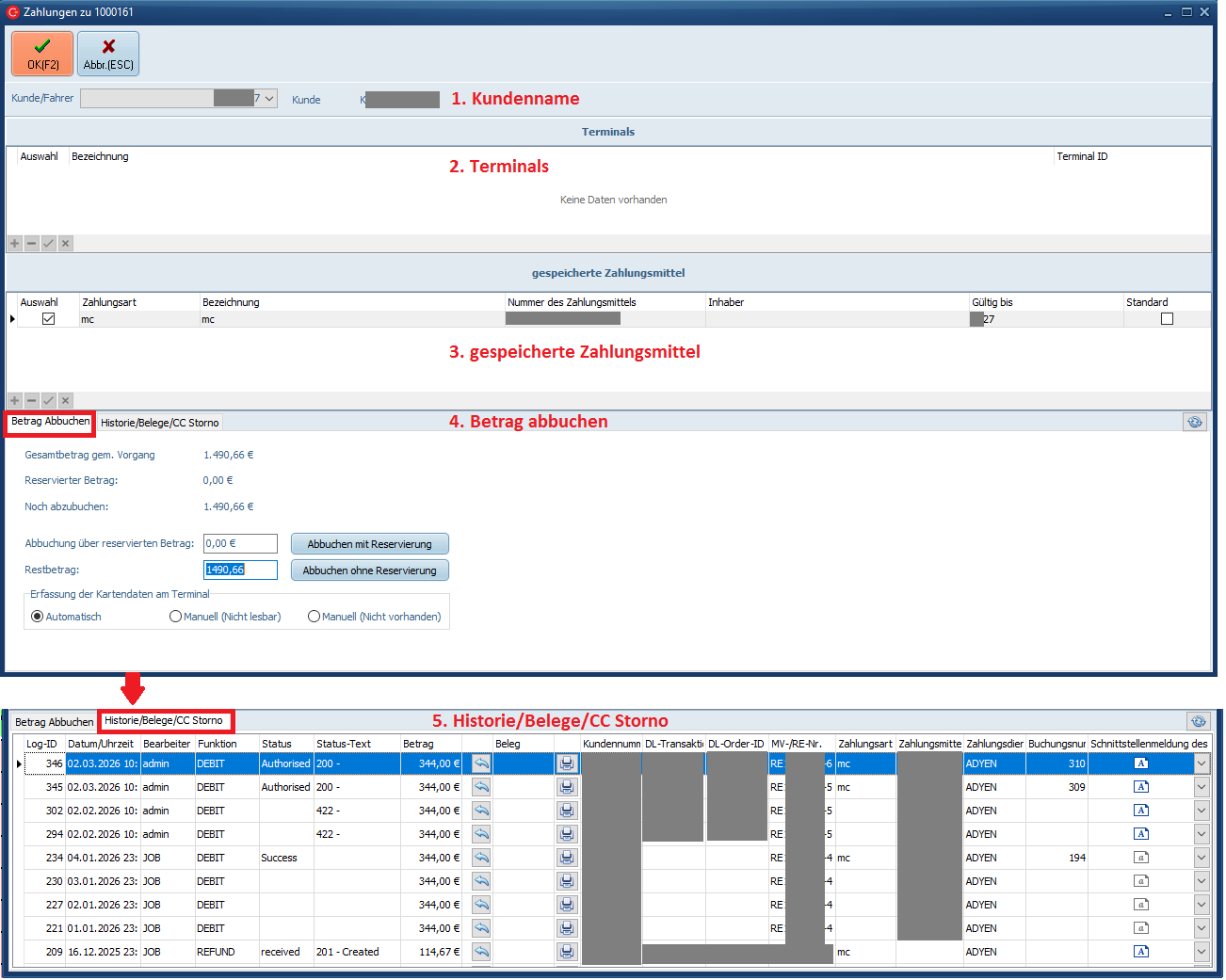
1. Kundenname
Anzeige und Auswahl des Kunden, auf den die Zahlung gebucht wird. Standardmäßig wird der Kunde im Drop-Down eingetragen. Alternativ kann hier der Rechnungsempfänger ausgewählt werden.
2. Terminals
Liste der Terminals, die für die Vermietstation eingetragen sind. Hierbei handelt es sich aktuell nur um physische Terminals. In Zukunft
wird es hier auch noch virtuelle Terminals geben - hier können Zahlungsmittel dann eingegeben werden um einen Alias zu erzeugen. Für den Vorgang kann entweder ein Terminal aus dieser Liste ausgewählt werden oder eine gespeicherte Zahlungsart aus Punkt 3.
3. Gespeicherte Zahlungsmittel
Liste der zum Kunden gespeicherten Zahlungsarten. Bei jedem Vorgang, bei dem ein Zahlungsmittel angesprochen wird (Registrierung in C-Share, Buchung im ORM LF, Buchung / Reservierung über physisches / virtuelles Terminal) wird automatisch ein Alias erzeugt und dieser im Kundenstamm gespeichert. Für den Vorgang kann entweder eine Zahlungsart aus dieser Liste ausgewählt werden oder ein Terminal aus Punkt 2.
4. Betrag abbuchen
Im Vorfeld den korrekten Kunden aus 1. und das Zahlungsmittel aus 2. oder 3. auswählen. C-Rent zeigt anhand des Mietvertrages an, wieviel des reservierten Betrags noch vorhanden ist und wieviel noch abzubuchen. Hier kann nun z.B. der komplette reservierte Betrag über die Eingabe in das Feld "Abbuchung über reservierten Betrag" und das Klicken des Buttons "Abbuchen mit Reservierung" abgebucht werden. Sollte eine weitere Abbuchung nötig sein - oder auch wenn kein Betrag im Vorfeld reserviert wurde, so kann dieser Betrag unter "Restbetrag" eingegeben und mittels Klick auf "Abbuchen ohne Reservierung" abgebucht werden.
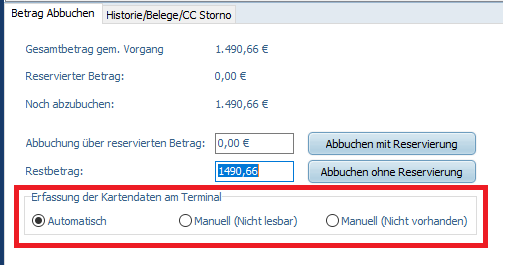
Erfassung der Kartendaten am Terminal
Automatisch - für automatische Erfassung
Manuell (Nicht lesbar) - Wenn die Karte nicht lesbar ist.
"Manuell (Nicht vorhanden) - Wenn die Karte nicht physisch vorhanden ist.
Bitte beachten- "Manuell (Nicht lesbar)" wird, bei der Datenabfrage, von Adyen kostentechnisch anders berechnet als "Manuell nicht vorhanden".
5. Historie / Beleg / CC Storno
Über die Historie können Belege eingesehen und gedruckt werden. Hierzu kann der Drucken-Button genutzt werden.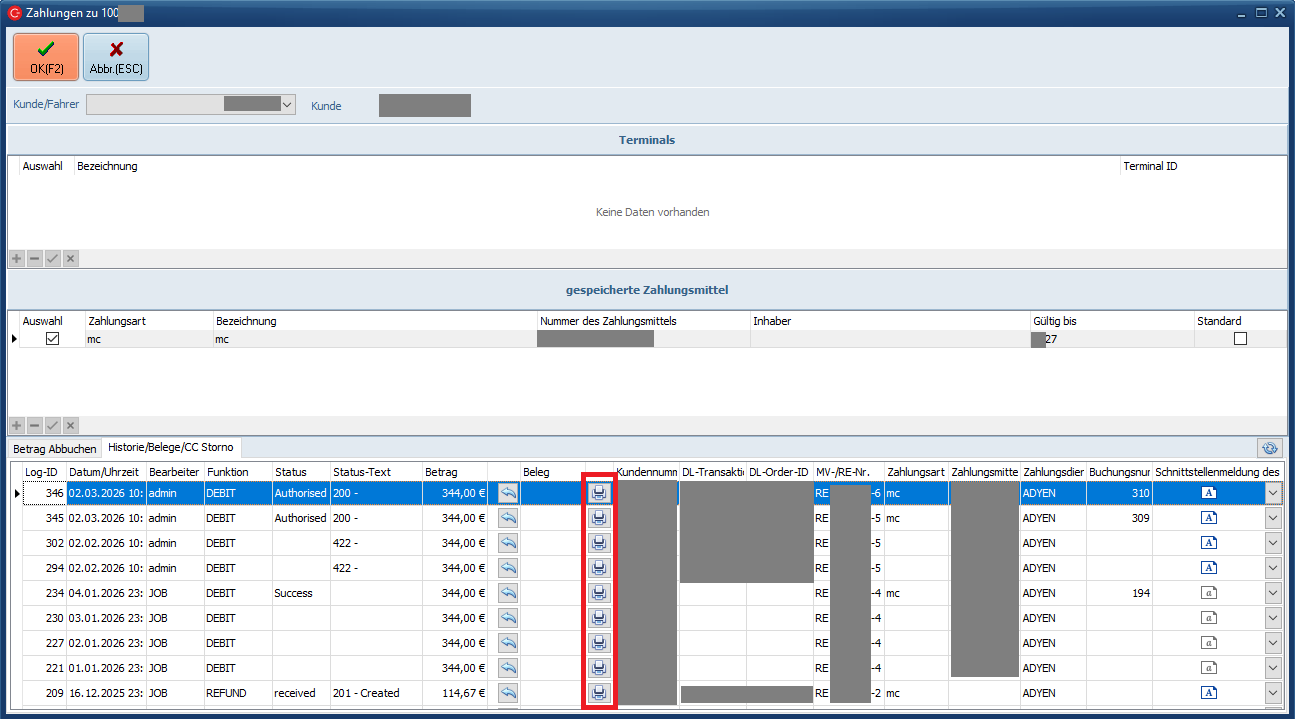
Zusätzlich ist es möglich Beträge zurück zu erstatten. Hierzu kann der Pfeil nach links genutzt werden. Die Rückerstattung ist nur bei der Funktion "DEBIT" möglich.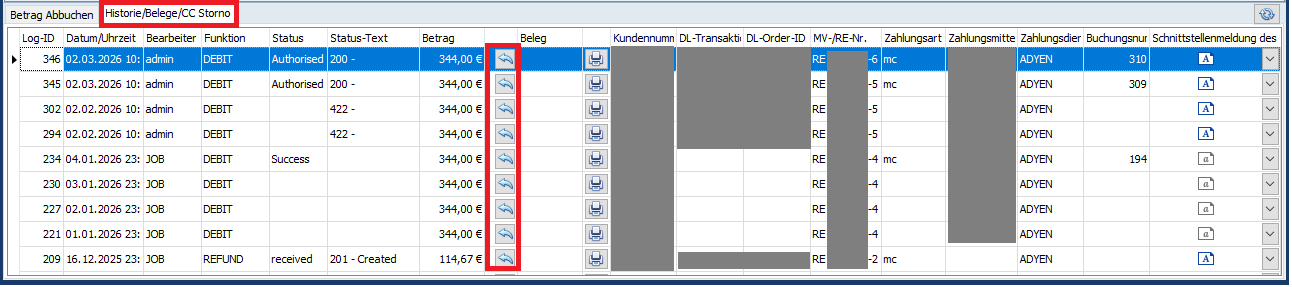
Vor Buchung der Rückerstattung erscheint noch eine Sicherheitsabfrage, welchen Betrag man gutschreiben möchte.
Es ist maximal der abgebuchte Betrag möglich: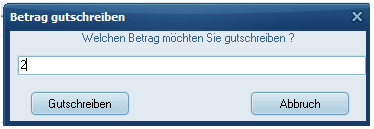
No comments to display
No comments to display