
Modul Zahlungsdienstleister Computop/Nexi
Ansprechpartner im Hause Nexi
Kontakt
Nach Bestätigung des Auftrages übernimmt Cx9 den weiteren Kontakt mit Nexi.
Nexi Nets Group
Helfmann-Park 7
D-65760 Eschborn
cx9@nexigroup.com
martin.kettner@nexigroup.com
Voraussetzungen
- mindestens C-Rent Version 6.0
- Mit Computop/Nexi muss ein eigenständiger Vertrag zur Nutzung der Pay-Engine abgeschlossen werden (siehe Ansprechpartner oben).
Achten Sie darauf, das Sie (bei Computop/Nexi) unbedingt das Produkt „Computop Cloud POS Interface (CAT)“ mit beauftragen. Ansonsten ist eine funktionierende Anbindung von Computop in C-Rent nicht möglich!
- Sie können zwischen einem zentralen Zugang oder einem stationsbezogenen Zugang wählen. Sie erhalten dann die folgenden Daten (ggf. pro Station) von Computop:

- Die Notifier URL wird von Computop hinterlegt. Den Auftrag hierzu vergibt Ihr Kundenbetreuer direkt an Computop.

Einrichtung Zahlungsdienstleister
Module
Die benötigten Module gibt Ihr Kundenbetreuer für Sie frei.
Feldverhalten
Die Einstellung des Feldverhaltens erfolgt durch Ihren Kundenbetreuer.
Parameter (Mandant)
In die Parametereinstellungen gelangen Sie über Stammdaten > Unternehmensstruktur/Sonstiges > Mandant > Reiter Parameter. Hier müssen folgende Einträge erfolgen:
SCOMPUTOP_KEY - Computop Verschlüsselungs-Key
-> Den hier einzutragenden Wert finden Sie in Ihrem Onlineportal im dem Reiter "Schlüsselverwaltung" unter dem Begriff "Verschlüsselungspasswort".
Wichtig der ausgewählter Benutzer und Händler muss "Moto" enthalten.
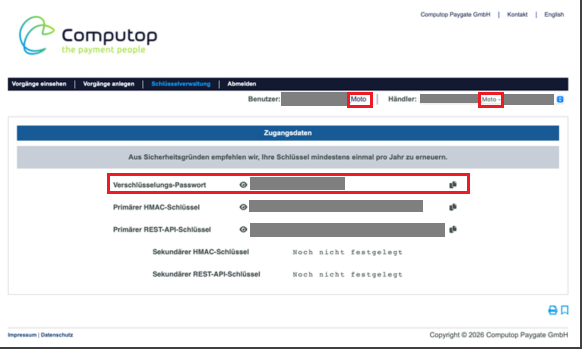
SCOMPUTOP_URL - Computop URL für Zahlungen über das ORM
-> Wird IMMER mit https://www.computop-paygate.com/paymentPage.aspx befüllt.
SPAYMENT_COMPUTOP_URL - URL zum Computop Server für API und Terminal-Zahlungen
-> Wird IMMER mit https://computop-paygate.com/api/v1 befüllt
IAPI_CONCARDIS_PENDING_TIMEOUT - URL zum Computop Server für API und Terminal-Zahlungen
-> Hier kann ein Timeout in Sekunden hinterlegt werden, welches einen Vorgang beim Warten auf Terminaldaten automatisch abbricht. ACHTUNG - sollte der Vorgang nach dem C-Rent Abbruch doch noch auf dem Terminal ordnungsgemäß beendet werden so fehlt in C-Rent die zugehörige Zahlungsbuchung. Ob die Zahlung erfolgreich war können Sie in Ihrem Computop-Portal einsehen. Die Zahlung muss dann von Ihnen in der Vertragsmaske im C-Rent manuell nachgebucht werden.
Folgende Parameter werden für einen zentralen Zugang oder als Fallback, falls stationsbezogen kein Zugang ermittelt werden konnte, verwendet:
SAPI_PROVIDER_ID - Computop Provider ID (Buchungen über Terminal)
-> Tragen Sie hier die Merchant ID ein (erhalten Sie von Computop)
SAPI_PROVIDER_KEY - Computop Provider Schlüssel (Buchungen über Terminal)
-> Tragen Sie hier die Api Key ein (erhalten Sie von Computop)
SAPI_PROVIDER_ID_MOTO - Computop Provider ID für MOTO (Buchungen über Aliase)
-> Computop Provider ID für MOTO
SAPI_PROVIDER_KEY - Computop Provider Schlüssel (Buchungen über Terminal)
-> Computop Provider Schlüssel für MOTO
SINET_KAT_KUNDE_WEB - Kategorie für Kunden, die online reservieren (für Abrechnung)
-> Dieser Parameter muss mit einer Kunden-Kategorie belegt werden, wenn
1. im Mandant die Checkbox "Kd. über Kategorie" angehakt ist und
2. wenn Parameter BINET_KUNDE_TMP auf 1 steht.
Bei leerem Parameter SINET_KAT_KUNDE_WEB und gesetzter Checkbox "Kd. über Kategorie" im Mandant, zieht sich C-Rent die Nummer aus dem normalen Zähler (Next PK), und es kommt zu Überschneidungen. Andernfalls kann, wenn gewünscht, der Haken in der Checkbox, im Mandanten, hier entfernt werden: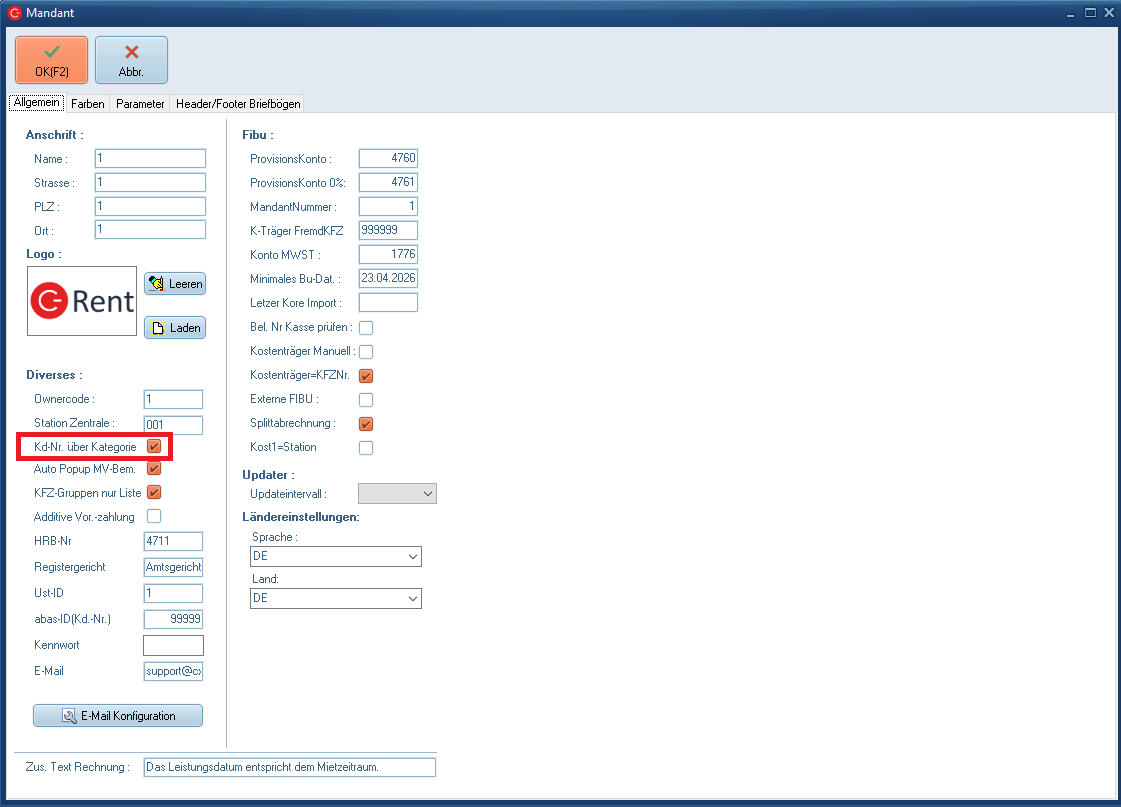
(Im Standard ist im Mandant die Checkbox "Kd. über Kategorie" angehakt. Der Parameter SINET_KAT_KUNDE_WEB ist im Standard leer und muss von Ihnen befüllt werden.)
Einrichtung Maske Zahlungsdienstleister
Der Anbieter ist in der Maske Zahlungsdienstleister erfasst, diese erreichen Sie über Stammdaten->Fibu -> Zahlungsdienstleister.
Die Maske teilt sich in 3 Bereiche auf.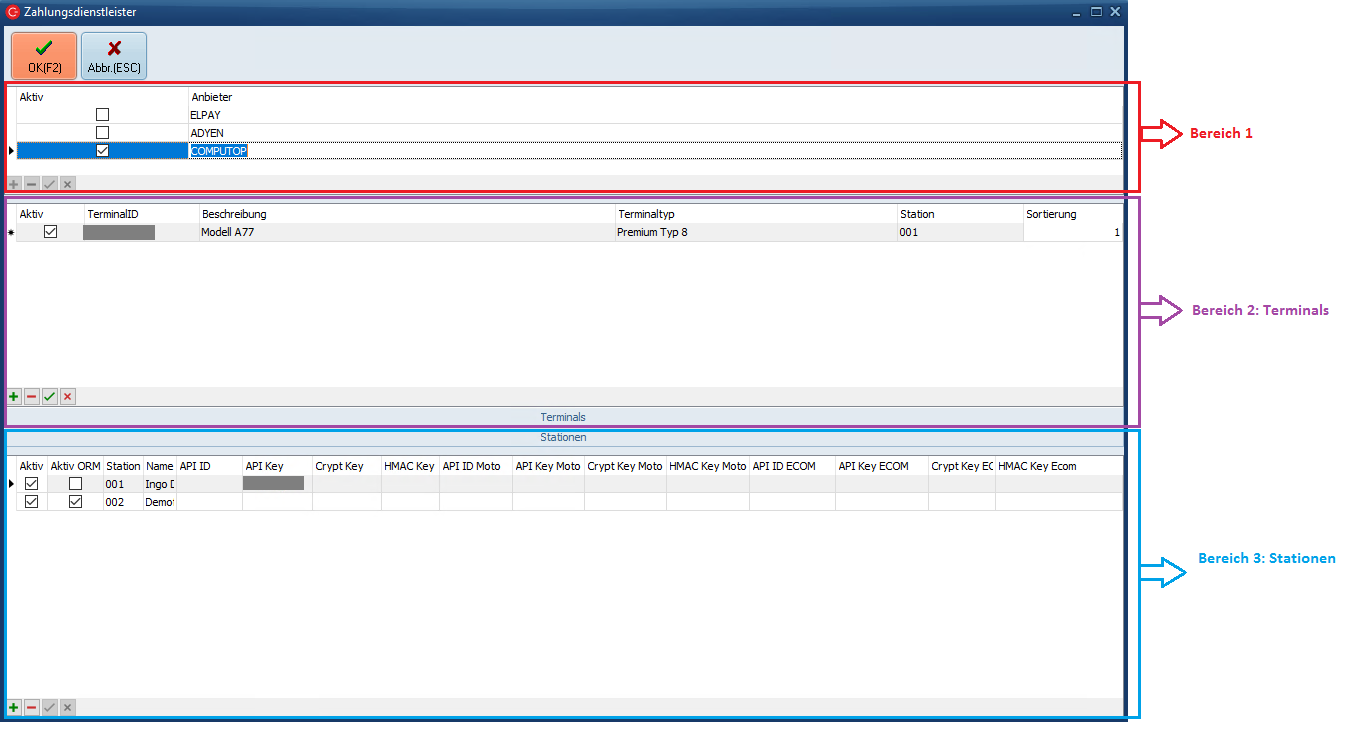
Bereich 1
Zeigt die unterschiedlichen Anbieter von Zahlungsdienstleistungen.
Hier z.B. der Eintrag mit Anbieter "COMPUTOP", mit Häkchen "Aktiv".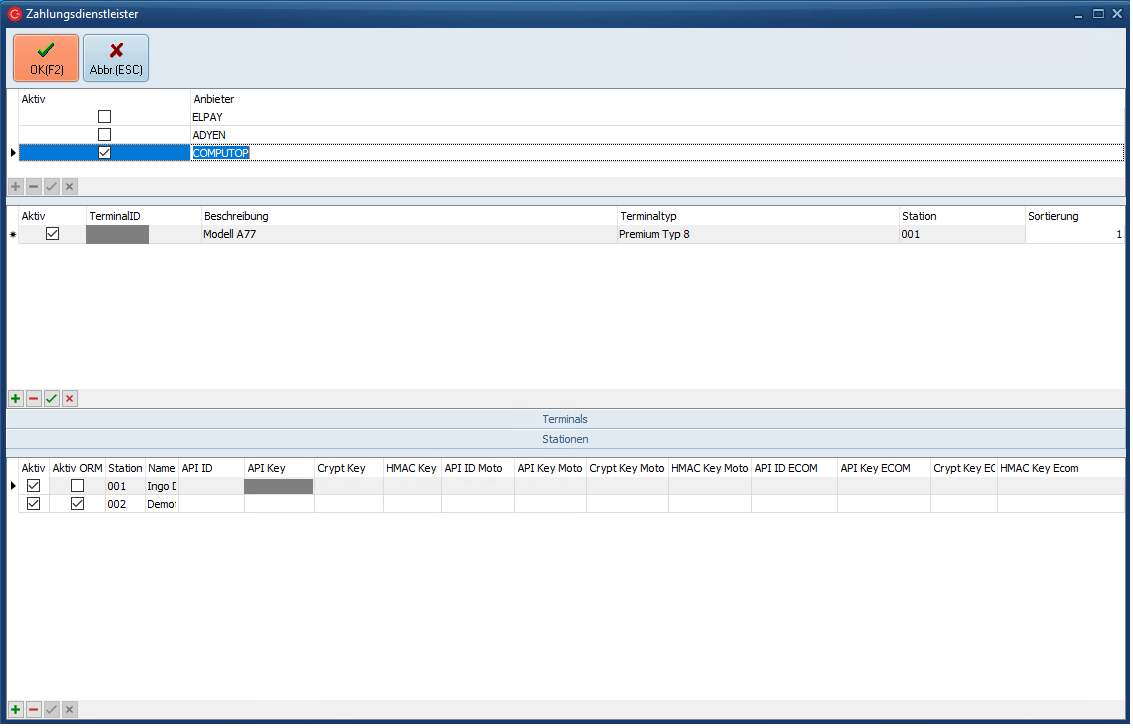
Bereich 2: Terminals
Hier wird das Terminal der Station zugeordnet.
Einrichtung eines Terminals
Im Bereich Terminals erzeugen Sie eine neue Zeile per Klick auf das grüne + oder über die Taste "Einfg".
Aktiv
Ein gesetzter Haken aktiviert die Verwendung des Terminals in der zugehörigen Station.
TerminaID
Hier muss die Terminal-ID des Terminals von Ihnen gepflegt werden. Diese findet man in der Regel auf der Rückseite des Terminals: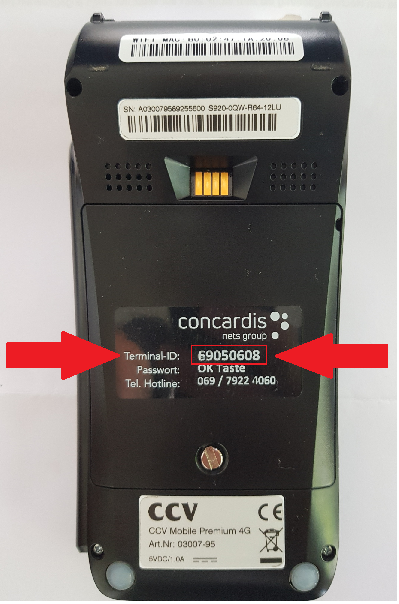
Beschreibung
Hier können Sie eine eigene Beschreibung des Terminals erfassen.
Terminaltyp
Hier können Sie eine eigene Beschreibung des Terminal-Typ erfassen.
Station
Hier muss die gewünschte Station, per Drop-Down Feld, von Ihnen zugeordnet werden.
Sortierung
Wenn eine Station mehrere Terminals hat kann hier die Reihenfolge bestimmt werden, in der die Terminals angesprochen werden (wenn belegt springt er eins weiter).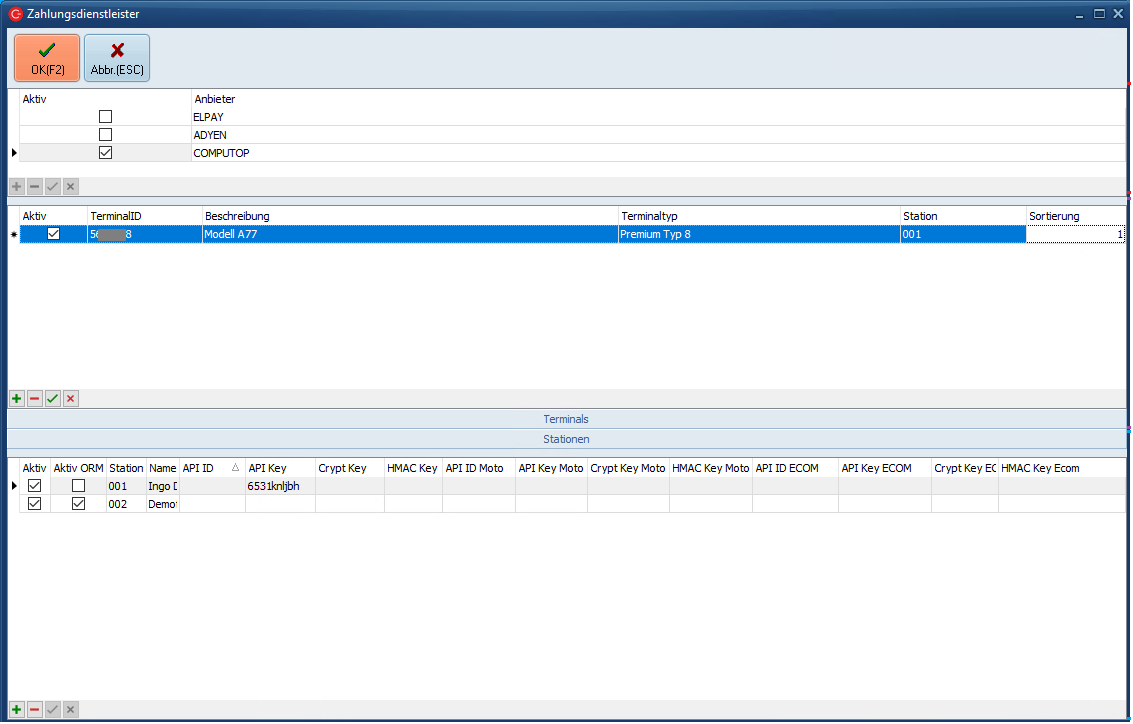
Bereich 3: Stationen
Die stationsbezogenen IDs und Keys werden hier erfasst.
Wenn je Standort eigene Zugänge zu COMPUTOP vorliegen können diese pro Station im unteren Bereich erfassen.
Nur wenn bei einer Station auch das Häkchen Aktiv gesetzt wird, kann diese in C-Rent mit Computop arbeiten.
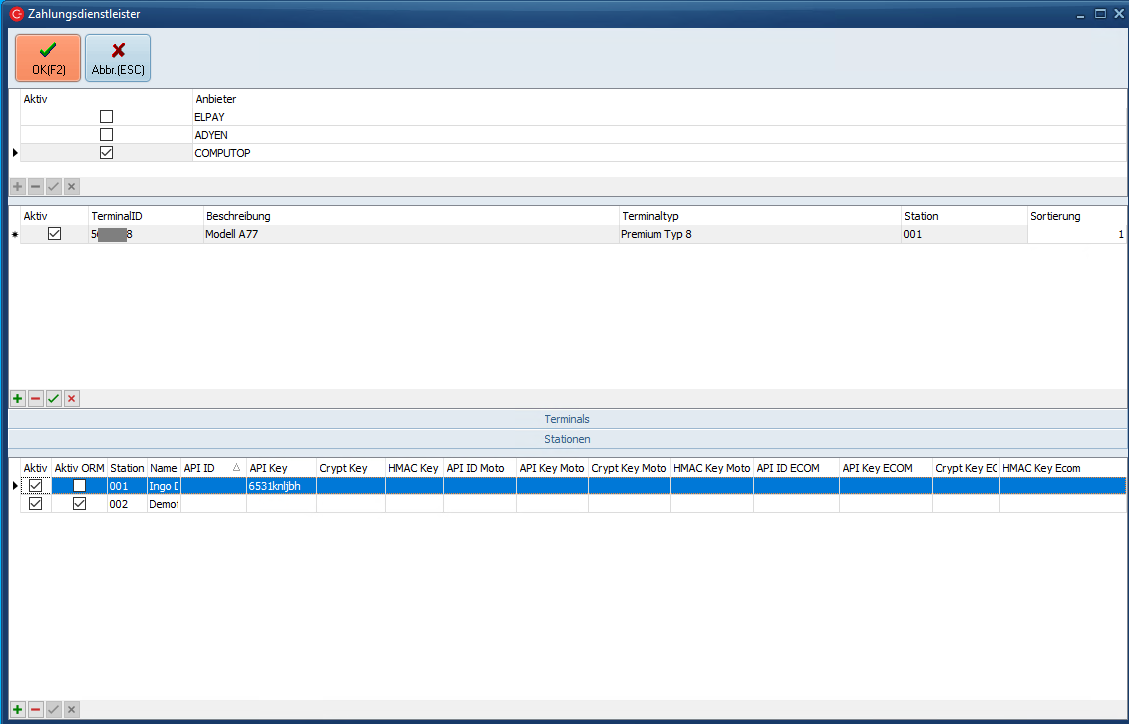
Aktiv
Ein gesetzter Haken aktiviert die Verwendung des Terminals in der zugehörigen Station.
Aktiv ORM
Der Zahlungsdienstleister wird nur aktiv in ORM LF verwendet, wenn der Haken gesetzt ist.
Station
Stationsnummer aus C-Rent
Name
Stationsname
API ID
Die Daten erhalten Sie von Computop, pflegen Sie hier die API ID.
API Key
Die Daten erhalten Sie von Computop, pflegen Sie hier den API Key.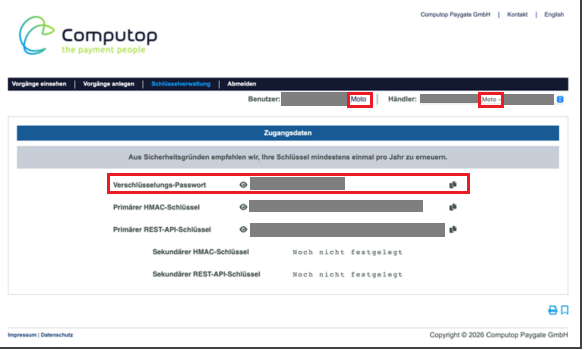
Crypt Key
Die Daten erhalten Sie von Computop, pflegen Sie hier den Crypt Key.
HMAC Key
Die Daten erhalten Sie von Computop, pflegen Sie hier den HMAC Key.
API ID MOTO
Die Daten erhalten Sie von Computop, pflegen Sie hier die API ID MOTO.
API KEY MOTO
Die Daten erhalten Sie von Computop, pflegen Sie hier den API Key MOTO.
Crypt Key Moto
Die Daten erhalten Sie von Computop, pflegen Sie hier den Crypt Key Moto.
HMAC Key Moto
Die Daten erhalten Sie von Computop, pflegen Sie hier den HMAC Key Moto.
API ID ECOM
Die Daten erhalten Sie von Computop, pflegen Sie hier den API ID ECOM.
Crypt Key ECOM
Die Daten erhalten Sie von Computop, pflegen Sie hier den Crypt Key ECOM.
HMAC Key Ecom
Die Daten erhalten Sie von Computop, pflegen Sie hier den HMAC Key ECOM.
Info zur zugehörigen Aufschlüsselung:
Es gibt 3 Sparten (im Portal) : POS, Moto und ECOM.
Der gewählte Benutzer (im Portal) entscheidet über den zugehörigen Eintrag.
| Computop Portal "Analytics" oder "Merchant Center" / Sparte POS | C-Rent Spalte |
|
Benutzer |
API ID |
| Verschlüsselungs-Passwort | Crypt Key |
| Primärer HMAC-Schlüssel | HMAC Key |
| Primärer REST-API-Schlüssel | API Key |
| Computop Portal "Analytics" oder "Merchant Center" / Sparte Moto | C-Rent Spalte |
|
Benutzer |
API ID Moto |
| Verschlüsselungs-Passwort | Crypt Key Moto |
| Primärer HMAC-Schlüssel | HMAC Key Moto |
| Primärer REST-API-Schlüssel | API Key Moto |
| Computop Portal "Analytics" oder "Merchant Center" / Sparte ECOM | C-Rent Spalte |
|
Benutzer |
API ID ECOM |
| Verschlüsselungs-Passwort | Crypt Key ECOM |
| Primärer HMAC-Schlüssel | HMAC Key ECOM |
| Primärer REST-API-Schlüssel | API Key ECOM |
Einrichtung Zahlungsarten
Es muss für jede Computop-Zahlungsart auch eine eigene Zahlungsart in C-Rent angelegt werden.
ACHTUNG: Für Computop und ELPAY dürfen keine identischen Kontonummern verwendet werden!!!
In der Spalte „StdKto“ muss das Konto hinterlegt werden, da Zahlungen sonst nicht verbucht werden können.

In der Spalte "Zahlungsdienstleister" ist "COMPUTOP" auszuwählen.
Beispiel Konfiguration (ACHTUNG: die Spalten "Zahlungsdienstleister" und "Bezeichnung der Zahlungsart beim Anbieter" befinden sich im Standard am Ende der Tabelle):
Wichtig! Die Spalte "Bezeichnung der Zahlungsart beim Anbieter." muss genau so befüllt werden, wie sie über das "Cloud POS Interface" retourniert wird. Gemäß Computop ist das wie folgt:
- Bei EC Karte - GIROCARD/MAESTRO/ELV
- Bei Kreditkarte - VISA/MasterCard/Maestro/AMEX/DINERS/JCB/CUP
- Einzelne Kreditkarten - die nicht eingesetzt werden, können rausgelassen werden.
Generelle Hilfe zur Pflege der Zahlungsarten finden Sie hier:
https://wiki.cx9.de/books/c-rent-systemgrundlagen-ab-version-60/page/fibu#bkmrk-steuerschl%C3%BCssel-1
Achtung, im ORM LF (Kennung mit Haken in Spalte INET) sind keine
Einrichtung Station Reiter Sachkonten
Im Anschluss sind die neu angelegten Zahlungsarten ggf. noch in den Filialen zur Nutzung ergänzt werden.
Im Bereich "Zahlungsarten / Sachkonten" können Sie den Zahlungsarten die jeweiligen Konten (Drop--down Feld) zuordnen.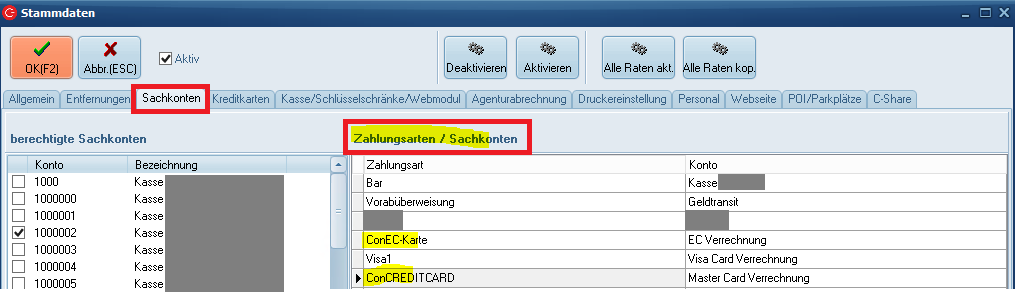
Einrichtung Tarife für Bezahlmethode
Wenn dem Kunden online die Auswahl der Zahlart gestattet werden soll, dann können Sie dies wie folgt einstellen.
Ratenkategorie
- Für die sortierte Anzeige im ORM wird eine neue Ratenkategorie "Bezahlmethode" benötigt. Unter Stammdaten > Tarife > Ratenkategorien > Auswertungen muss diese neu angelegt werden.
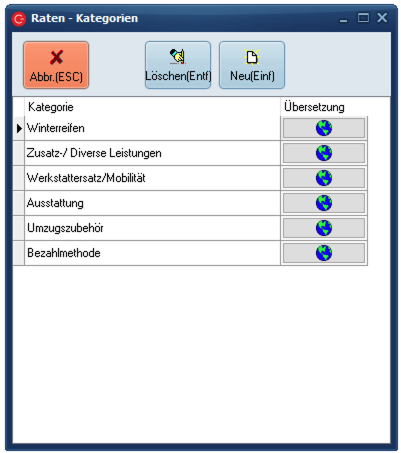
Tarifanlage
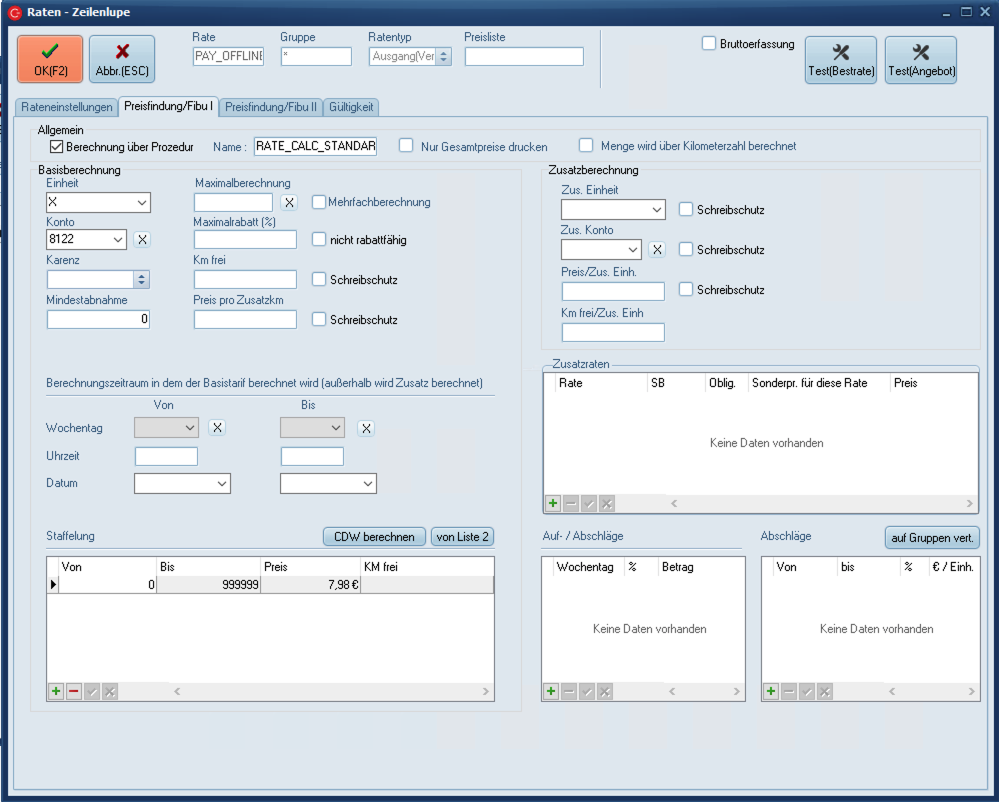
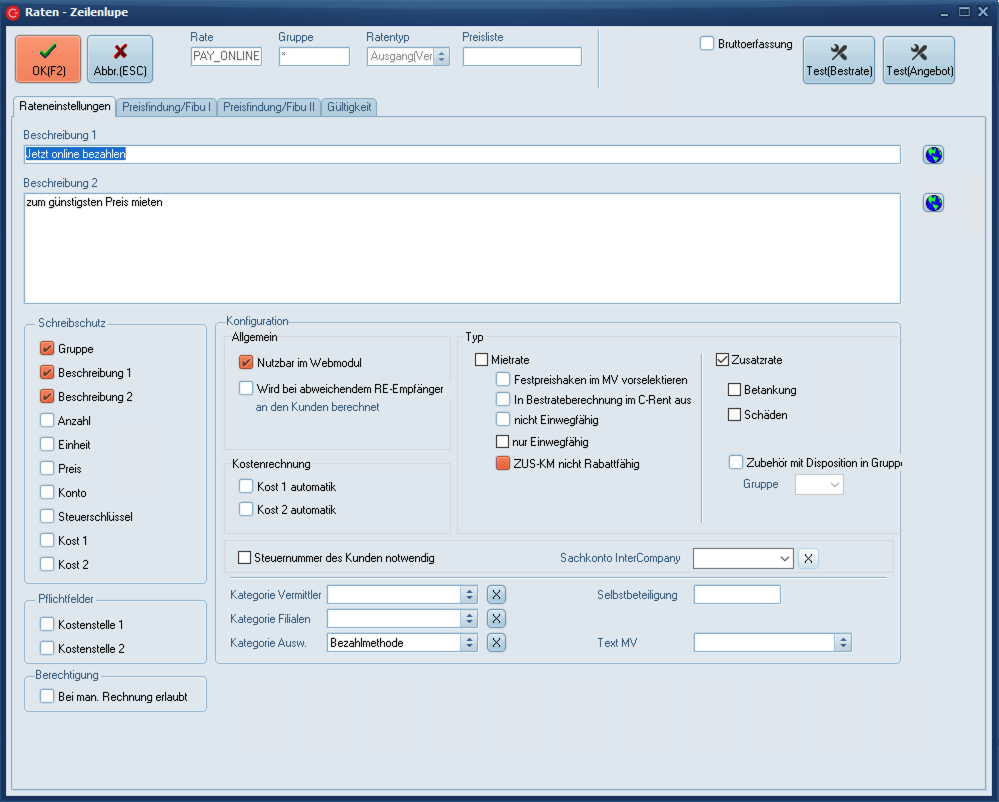
- Es müssen zwei Zusatztarife(analog Screenshots) für die Bezahlung angelegt werden, die Raten müssen zwingend PAY_OFFLINE und PAY_ONLINE heißen. Abweichende Preislisten sind aber möglich.
Bei der Tarifkonfiguration sind folgende Eingabefelder relevant:- Beschreibung 1
- Beschreibung 2
- Nutzbar im Webmodul
- Preis
- Zusatzrate
- Einheit
- Staffelung
- Gültigkeit für die Stationen
Einrichtung Rate: PAY_OFFLINE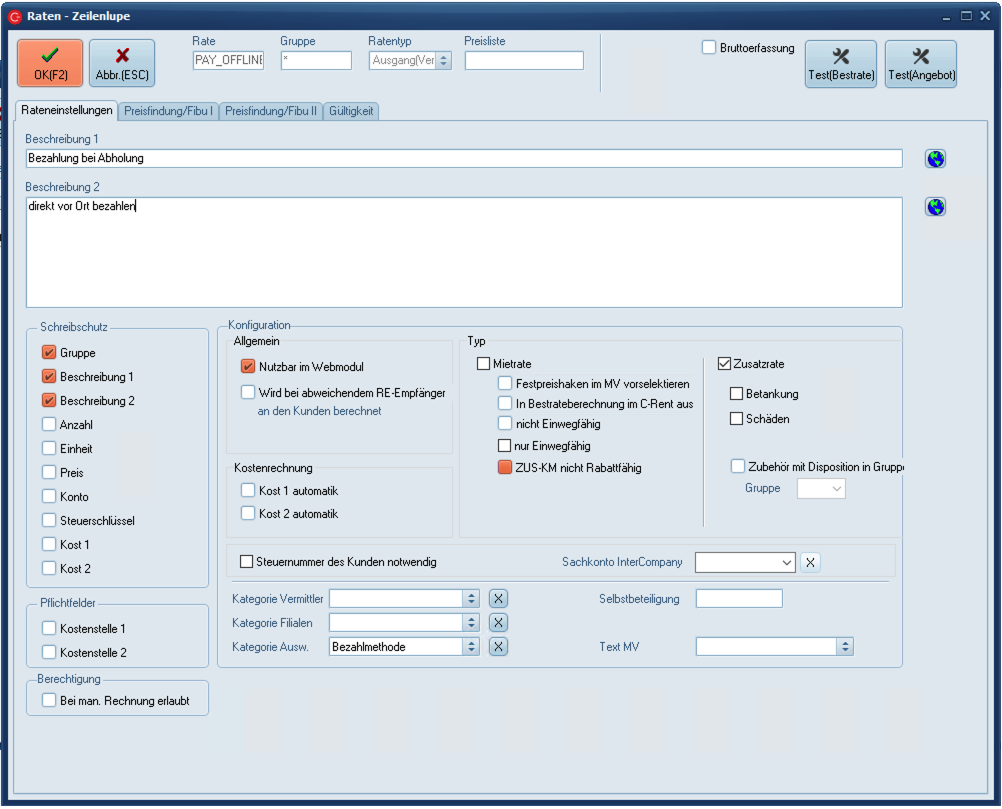
Einrichtung Rate: PAY_ONLINE
Bei Preis bitte 0,0001 hinterlegen.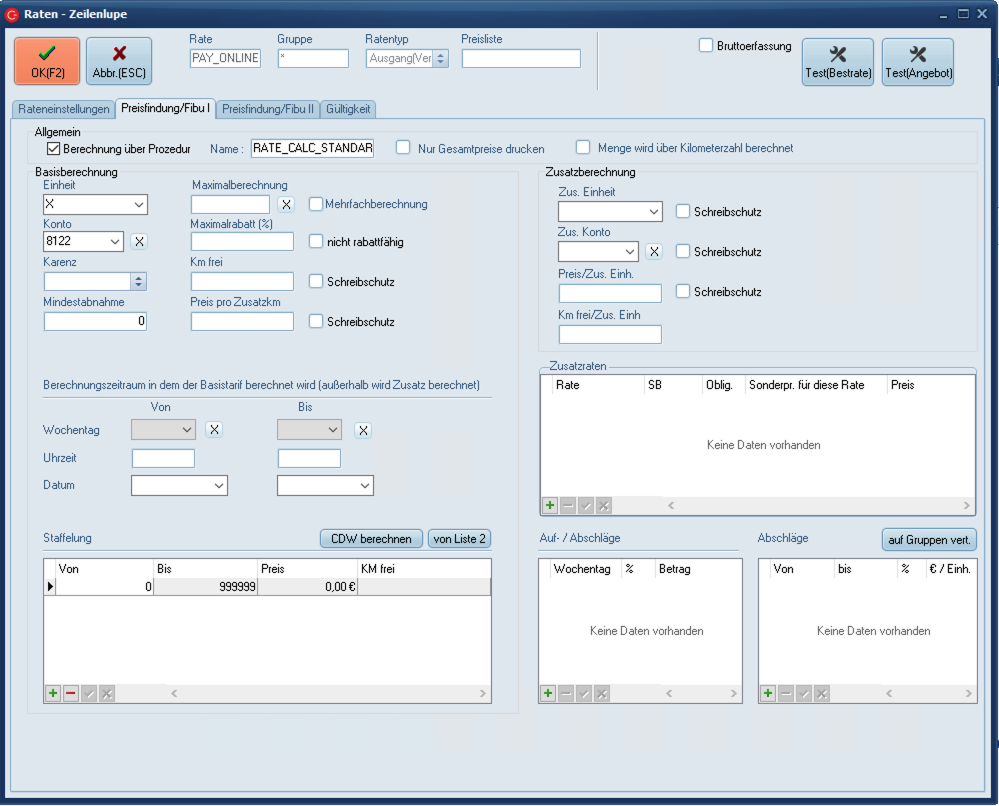
Änderungen am ORM Ablauf
- Im ORM Maske 2 "Tarife & Extras" wird eine neue Gruppe mit den beiden erstellten Raten angezeigt. Die Bezahlmethode "Jetzt online bezahlen" wird vorbelegt.
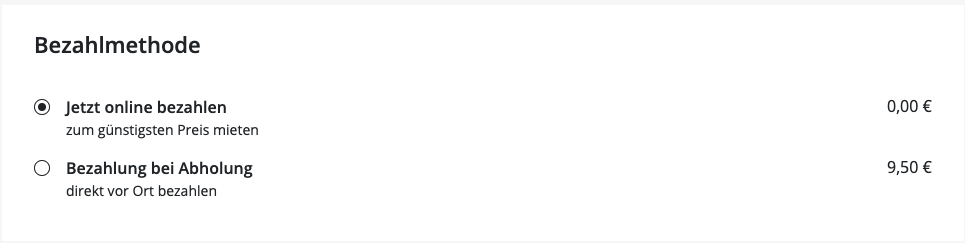
- Wird "Jetzt online bezahlen" ausgewählt, muss im nächsten Step (Dateneingabe) die Zahlungsart nicht erneut ausgewählt werden. Das Dropdown dafür entfällt. Die zugehörige Zahlungsart wird im Anschluss (beim anlegen der Reservierung aus den PaymentProvidern) geladen und im MV gespeichert.
- Im Abschnitt unter "Reservierung abschließen" wird bei klick auf "Jetzt bezahlen" ein Popup für die Bezahlung bei Concardis geöffnet. Alternativ kann hier auch die Offline Bezahlung per klick auf "Oder später bezahlen" ausgewählt werden.
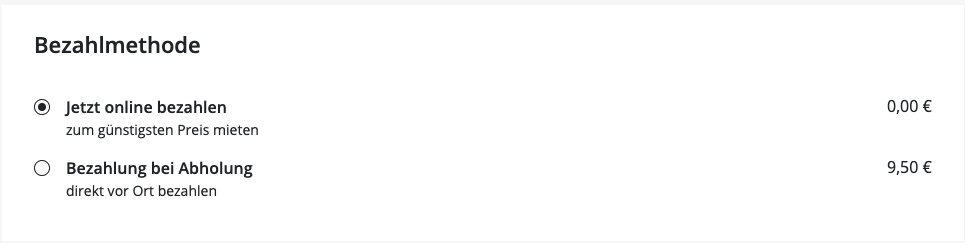
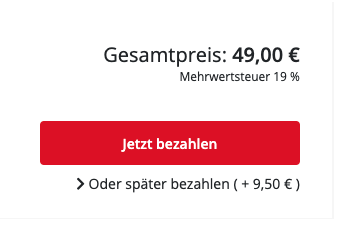
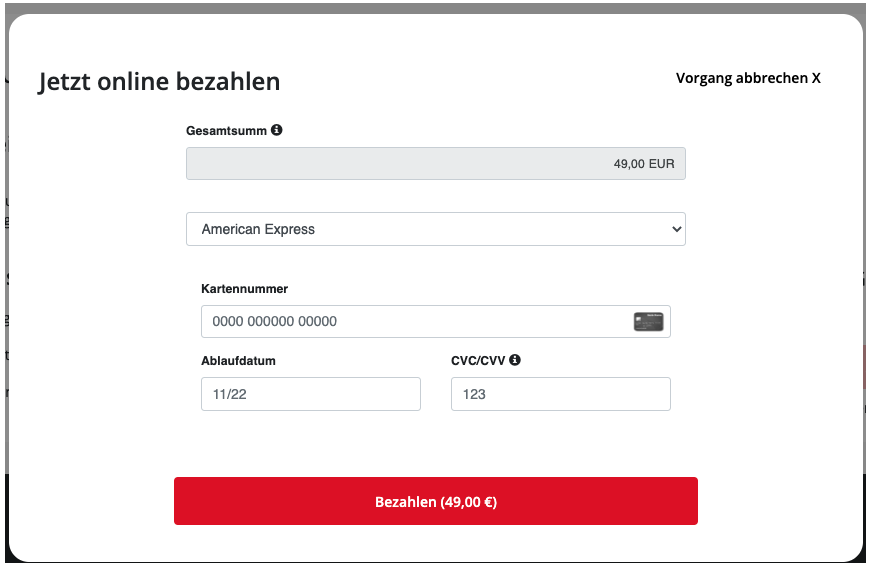
- Falls die Bezahlung bei Concardis fehlschlägt, wird dem Kunden die Möglichkeit gegeben "Bei Abholung" zu bezahlen.
- Wählt der Kunde "Bezahlung bei Abholung" bleibt alles wie bisher.
Funktionen / Handling
Betrag reservieren
Dies wird über die Funktion in Reservierung oder Mietvertrag gesteuert.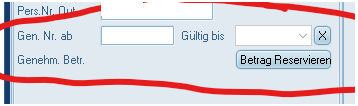
Eine Betragsreservierung ist in der Regel 14 Tage gültig (das ist vom Kartengebenden Unternehmen festgelegt). Die Betragsreservierung belastet nicht direkt das Konto des Kunden. Das benötigte Feldverhalten wurde bereits durch CX9 vorab konfiguriert.
Zahlungsvorgänge erfassen
Für das Handling der Zahlungen mit Computop gibt es ein Zahlungsfenster. Dieses kann man wie folgt aufrufen:
Im Mietvertrag durch einen Klick auf den Button "Buchen", dabei ist es unerheblich, ob ein Betrag im Feld "Vor.-Zahl." eingegeben wurde, wenn ein Betrag dort steht...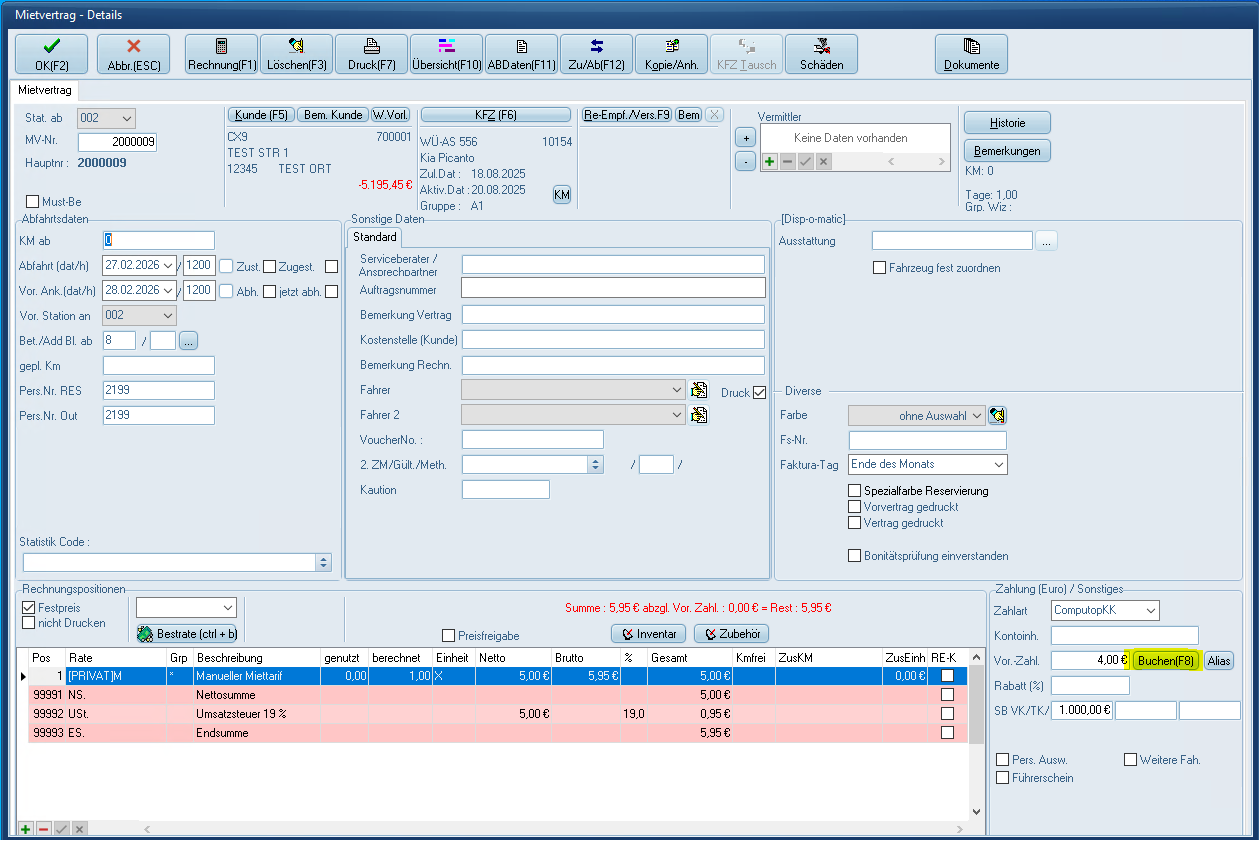
...wird dieser in die Folgemaske übernommen: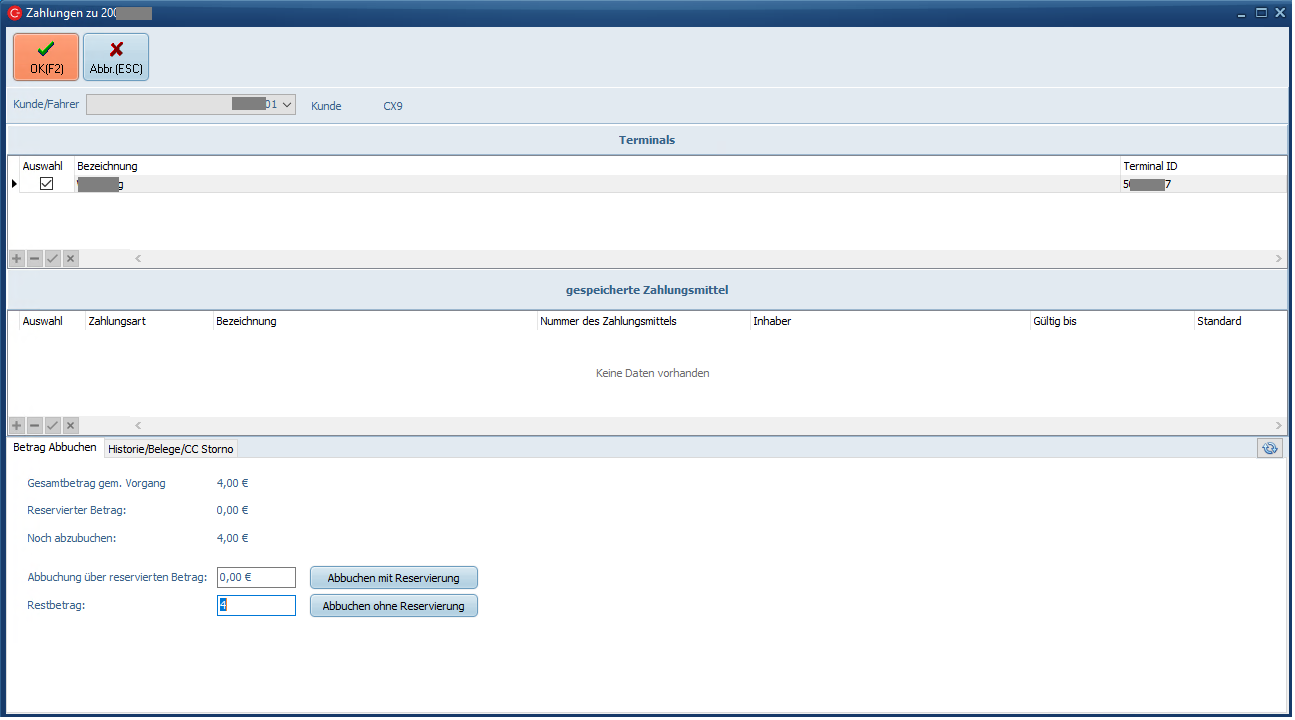
Handling Maske "Zahlungen zu (Vorgangs-Nr.)"
Das Fenster, um Zahlungen im Mietvertrag zu erfassen, ist in 5 Bereiche eingeteilt: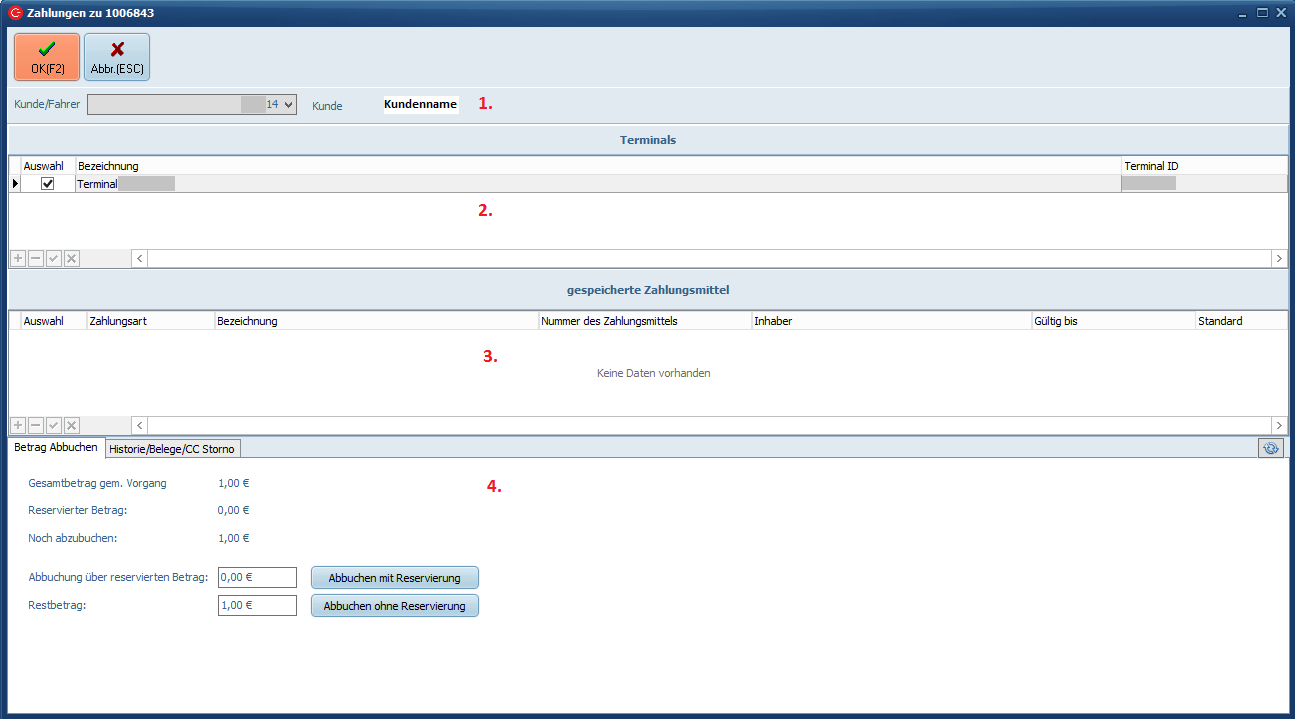

1. Kundenname
Anzeige und Auswahl des Kunden, auf den die Zahlung gebucht wird. Standardmäßig wird der Kunde im Drop-Down eingetragen. Alternativ kann hier der Rechnungsempfänger ausgewählt werden.
2. Terminals
Liste der Terminals, die für die Vermietstation eingetragen sind. Hierbei handelt es sich aktuell nur um physische Terminals. In Zukunft wird es hier auch noch virtuelle Terminals geben - hier können Zahlungsmittel dann eingegeben werden um einen Alias zu erzeugen. Für den Vorgang kann entweder ein Terminal aus dieser Liste ausgewählt werden oder eine gespeicherte Zahlungsart aus Punkt 3.
3. Gespeicherte Zahlungsmittel
Liste der zum Kunden gespeicherten Zahlungsarten. Bei jedem Vorgang, bei dem ein Zahlungsmittel angesprochen wird (Registrierung in C-Share, Buchung im ORM LF, Buchung / Reservierung über physisches / virtuelles Terminal) wird automatisch ein Alias erzeugt und dieser im Kundenstamm gespeichert. Für den Vorgang kann entweder eine Zahlungsart aus dieser Liste ausgewählt werden oder ein Terminal aus Punkt 2.
4. Betrag abbuchen
Im Vorfeld den korrekten Kunden aus 1. und das Zahlungsmittel aus 2. oder 3. auswählen. C-Rent zeigt anhand des Mietvertrages an, wieviel des reservierten Betrags noch vorhanden ist und wieviel noch abzubuchen. Hier kann nun z.B. der komplette reservierte Betrag über die Eingabe in das Feld "Abbuchung über reservierten Betrag" und das Klicken des Buttons "Abbuchen mit Reservierung" abgebucht werden. Sollte eine weitere Abbuchung nötig sein - oder auch wenn kein Betrag im Vorfeld reserviert wurde, so kann dieser Betrag unter "Restbetrag" eingegeben und mittels Klick auf "Abbuchen ohne Reservierung" abgebucht werden.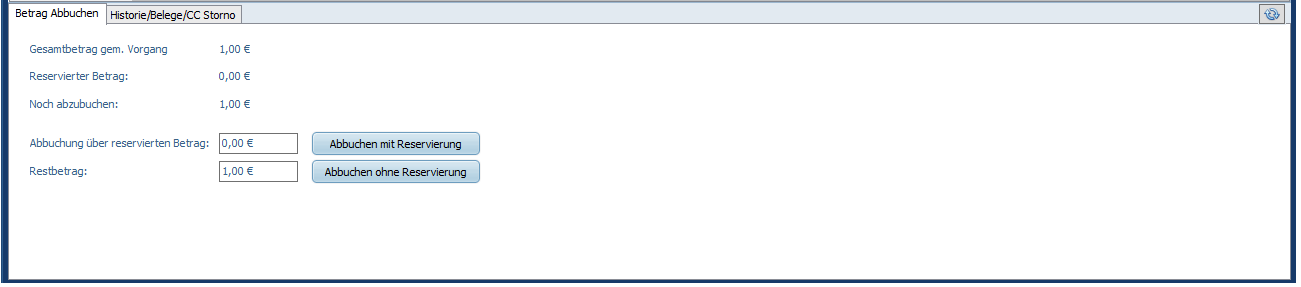
5. Historie / Beleg / CC Storno
Über die Historie können Belege eingesehen und gedruckt werden. Hierzu kann der Drucken-Button genutzt werden.
Zusätzlich ist es möglich Beträge zurück zu erstatten. Hierzu kann der Pfeil nach links genutzt werden. Die Rückerstattung ist nur bei der Funktion "DEBIT" möglich.
Vor Buchung der Rückerstattung erscheint noch eine Sicherheitsabfrage, welchen Betrag man gutschreiben möchte.
Es ist maximal der abgebuchte Betrag möglich: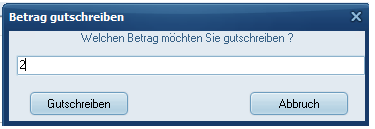
Betrag reservieren erweitern
Zusätzlich ist es möglich eine Computop-Reservierung, in der Maske Maske "Zahlungen zu (Vorgangs-Nr.)", zu erweitern: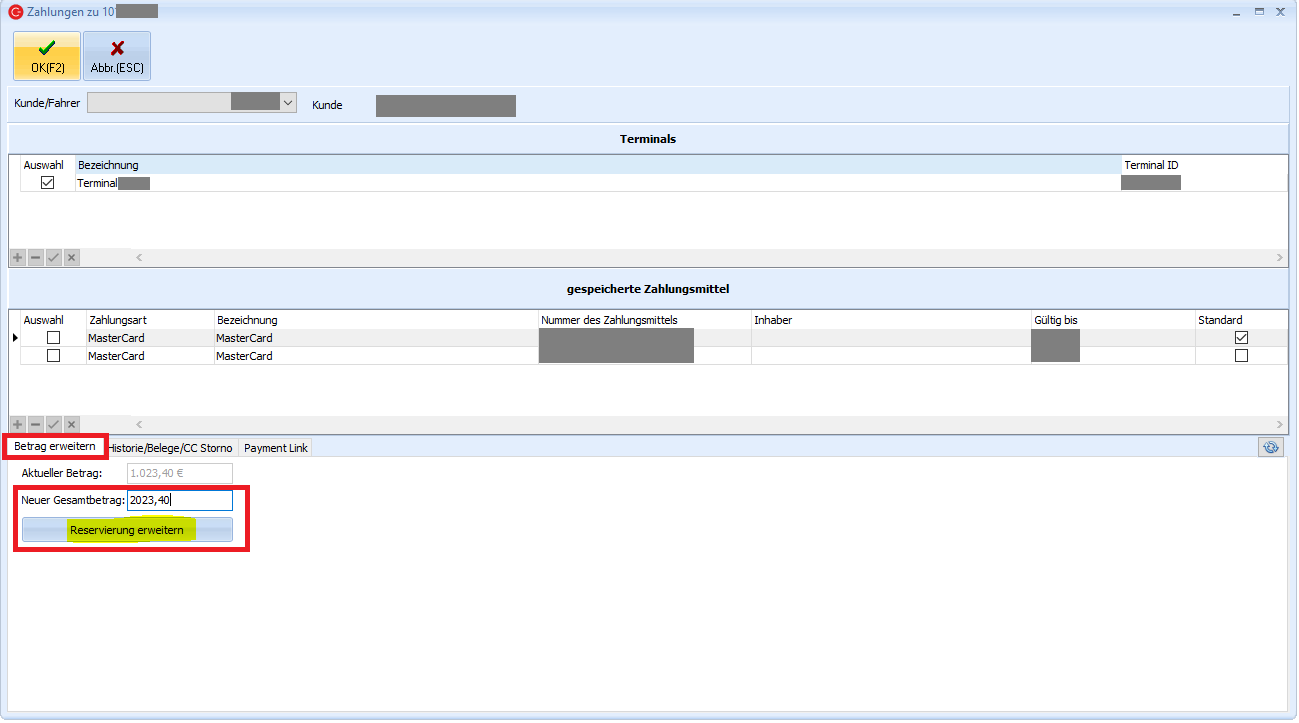
Nutzung des Terminals
Nachdem eine Funktion in C-Rent gestartet wurde, muss (wenn es sich um eine Terminalzahlung handelt) innerhalb von 10 Sekunden der grüne Button "OK" manuell auf dem Terminal gedrückt werden, damit die Funktion dort angezeigt wird.
Das passiert nicht immer automatisch.
Das Gerät darf nicht im Sleep Modus sein!
Unser Tipp! Bitte nutzen Sie die Ladeschale, wenn sich das Gerät in der Ladeschale befindet wird es NICHT in den Sleep Modus versetzt.
Paypal mit Computop (eCom)
Wiederkehrende Zahlungen mit Paypal sind mit Computop (stand jetzt 11.12.25) NICHT möglich.
No comments to display
No comments to display